Buat yang suka utak – atik blogger yang pake’ blogspot, mungkin kalian agak kesusahan untuk membuat sebuah tampilan artikel yang panjang secara efisien. Masalah utamanya secara umum, blogger akan menampilkan seluruh teks artikel yang diposting. Bayangin aja deh kalo kita posting 5 artikel aja yang cukup panjang, truz kita mau melihat artikel yang terakhir ato yang paling bawah, wadowh... mesti bersusah payah men-scroll layar nya berkali – kali neh. .....
Huff…malah-malah pengunjung jadi mlaz liat blog kita…bnr g?
Gimana cara menampilkan sebagian kecil artikel (beberapa baris teratas) kemudian disusul dengan teks "Read More" atao "lanjut" atao “selengkapnya”. Baru setelah pengunjung tertarik peingin baca berita lebih lanjut, dia tinggal klik aja tuh teks "Read More" or "Lanjut" or “Selengkapnya” tadi.
A. MEMASANG KODE PADA TEMPLATE
"Cara menambahkan Read More" dalam artikel berbasis Blogspot :
1. Buka template klik link: Layout-> Edit HTML -> Kasih tanda cek pada CheckBox "expand widget tempate"
2. Letakkan kode berikut PERSIS di atasnya nya kode (Pengin cepat, gunakan fasilitas Find pada browser kamu).
<style>
<b:if cond='data:blog.pageType == "item"'>
span.fullpost {display:inline;}
<b:else/>
span.fullpost {display:none;}
</b:if>
</style>
3. Klo sudah, cari kode berikut:
<p><data:post.body/></p>
(kalo g’ ada, cari aja kode: <data:post.body/>- tanpa embel-embel: <p> maupun </p>
Letakan kode berikut persis di bawahnya:
<b:if cond='data:blog.pageType != "item"'>
<a expr:href='data:post.url'> Read More..</a>
</b:if>
4. Klik Simpan. Selesai.
5. Pergilah ke halaman SETTING, dengan klik link SETTINGS atau Pengaturan, terus klik FORMATTING atau Format. Di paling bawah ada kotak kosong di samping menu TEMPLATE POSTING. Tengoklah apakah sudah ada isi kode berikut. Jika belum isi saja kodenya secara manual. Kode dimaksud adalah ini nih....:
<span class="fullpost">
</span>
Trus, jangan lupa simpan hasil SETTING atao PENGATURAN-mu.
Nah... sekarang gimana cara menggunakannya??
Klo yang ini musti kamu lakukan setiap kali kamu posting berita. Tapi kodenya cuma dikit kok, dan kamu bisa lakukan dengan teknik copy-paste.
B. PENERAPAN / PENGGUNAAN
Misal artikel posting kamu yang ASLI nya begini: (tanpa tanda kutip)
"Pagi ini udara kembali sejuk seperti semula. Pepohonan mau kembali menggoyangkan daunnya. Jalanan kembali ramai seperti dahulu. Awanpun kembali cerah seperti 2 tahun yang lalu. Mungkin suasana seperti inilah yang didambakan seseorang. Tapi tidak buatku, hatiku menyangkal semua itu. Walaupun awan menampakkan kecerahannya, tetapi awan dalam hatiku terasa gelap. Aku tak ingin suasana ini terulang lagi. Aku juga tak mau kejadian itu terulang kembali."
Trus kalo kamu tambahi SEDIKIT KODE -lihat yang diberi warna kuning- dalam Modus Edit Html BUKAN Compose menjadi begini: (tanpa tanda kutip)
"Pagi ini udara kembali sejuk seperti semula. Pepohonan mau kembali menggoyangkan daunnya. Jalanan kembali ramai seperti dahulu. Awanpun kembali cerah seperti 2 tahun yang lalu. Mungkin suasana seperti inilah yang didambakan seseorang. Tapi tidak buatku, hatiku menyangkal semua itu. <span class="fullpost"> Walaupun awan menampakkan kecerahannya, tetapi awan dalam hatiku terasa gelap. Aku tak ingin suasana ini terulang lagi. Aku juga tak mau kejadian itu terulang kembali.</span>
"Pagi ini udara kembali sejuk seperti semula. Pepohonan mau kembali menggoyangkan daunnya. Jalanan kembali ramai seperti dahulu. Awanpun kembali cerah seperti 2 tahun yang lalu. Mungkin suasana seperti inilah yang didambakan seseorang. Tapi tidak buatku, hatiku menyangkal semua itu......... Read more"
Lalu teks:
" Walaupun awan menampakkan kecerahannya...."
akan disembunyikan......
Nah... keren dan ringkas kan...
Met Mencoba...!!!^_^
Tampilkan postingan dengan label Informatic Technology. Tampilkan semua postingan
Tampilkan postingan dengan label Informatic Technology. Tampilkan semua postingan
Rabu, 24 Februari 2010


Parse Kode HTML Untuk Posting Blogger
Mungkin masih banyak yang belum tahu. Info ini mengenai mem-parse-kan kode html agar dapat dimasukan dalam posting Blogger, Wordpress dan Blog platform lainnya. Cara ini sangat mudah, kalian tidak perlu melakukan usaha rumit dan repot, cukup copy-paste kode yang akan anda parse sehingga hasilnya menjadi sebuah etintas html.
• Begini caranya
Terkadang kita benar – benar sebel dalam memposting sebuah artikel yang didalamnya terdapat kode – kode HTML. Bukannya kode HTML yang tampil dalam postingan,e…malah layar kosong atau bahkan kode HTML itupun dibaca oleh Blog tersebut sebagai kode HTML yang harus di representasikan, bukannya di tampilkan apa adanya kode HTML yang kita tulis. Mungkin selama ini jika kalian ingin menampilkan kode-kode HTML didalam postingan Blog untuk memberikan sebuah tips kepada pengunjung blog anda, yang didalamnya terdapat kode-kode html yang harus di otak-atik, biasanya anda mengganti (<) dengan (& lt;) dan untuk ( >) dengan (& gt;), jika kodenya sedikit mungkin tidak terlalu melelahkan, namun bagaimana jika kodenya seabrek-brek? Tentulah bikin capek tenaga dan mata. Memang sih ada trik copy-paste, namun tetap saja anda harus melakukannya satu-satu. Nah tinggalkanlah cara lama seperti itu, untuk menghemat waktu, tenaga anda dan menyelamatkan mata dari kelelahan.
Misalkan anda ingin menampilkan kode berikut ini pada posting anda:
<div id=’main-wrapper’>
<b:section class=’main’ id=’main’ showaddelement=’yes’>
<b:widget id=’Blog1′ locked=’true’ title=’Blog Posts’ type=’Blog’/>
</b:section>
</div>
<div id=’sidebar-wrapper’>
<b:section class=’sidebar’ id=’sidebar’ preferred=’yes’/>
</div>
<!– spacer for skins that want sidebar and main to be the same height–>
<div class=’clear’> </div>
</div> <!– end content-wrapper –>
<div id=’footer-wrapper’>
<b:section class=’footer’ id=’footer’/>
</div>
Tentulah mengganti satu-satu untuk tiap tag < atau > dengan & lt; atau gt; adalah urusan yang melelahkan. Sekarang tidak perlu lagi, anda cukup “copy” seluruh kode diatas dan kesini http://www.blogcrowds.com/resources/parse_html.php kemudian anda “paste” seluruh kode tersebut dilembar yang telah tersedia, seperti ini:
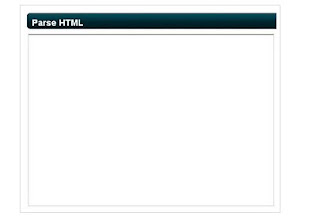
Kemudian anda tekan tombol ‘parse’ yang letaknya dibawah lembar diatas.
Nanti semua < akan menjadi & lt; dan > menjadi & gt;.
Oke cukup sampai disini solusinya….Makasih…Selamat Mencoba y…!!! ^_^
• Begini caranya
Terkadang kita benar – benar sebel dalam memposting sebuah artikel yang didalamnya terdapat kode – kode HTML. Bukannya kode HTML yang tampil dalam postingan,e…malah layar kosong atau bahkan kode HTML itupun dibaca oleh Blog tersebut sebagai kode HTML yang harus di representasikan, bukannya di tampilkan apa adanya kode HTML yang kita tulis. Mungkin selama ini jika kalian ingin menampilkan kode-kode HTML didalam postingan Blog untuk memberikan sebuah tips kepada pengunjung blog anda, yang didalamnya terdapat kode-kode html yang harus di otak-atik, biasanya anda mengganti (<) dengan (& lt;) dan untuk ( >) dengan (& gt;), jika kodenya sedikit mungkin tidak terlalu melelahkan, namun bagaimana jika kodenya seabrek-brek? Tentulah bikin capek tenaga dan mata. Memang sih ada trik copy-paste, namun tetap saja anda harus melakukannya satu-satu. Nah tinggalkanlah cara lama seperti itu, untuk menghemat waktu, tenaga anda dan menyelamatkan mata dari kelelahan.
Misalkan anda ingin menampilkan kode berikut ini pada posting anda:
<div id=’main-wrapper’>
<b:section class=’main’ id=’main’ showaddelement=’yes’>
<b:widget id=’Blog1′ locked=’true’ title=’Blog Posts’ type=’Blog’/>
</b:section>
</div>
<div id=’sidebar-wrapper’>
<b:section class=’sidebar’ id=’sidebar’ preferred=’yes’/>
</div>
<!– spacer for skins that want sidebar and main to be the same height–>
<div class=’clear’> </div>
</div> <!– end content-wrapper –>
<div id=’footer-wrapper’>
<b:section class=’footer’ id=’footer’/>
</div>
Tentulah mengganti satu-satu untuk tiap tag < atau > dengan & lt; atau gt; adalah urusan yang melelahkan. Sekarang tidak perlu lagi, anda cukup “copy” seluruh kode diatas dan kesini http://www.blogcrowds.com/resources/parse_html.php kemudian anda “paste” seluruh kode tersebut dilembar yang telah tersedia, seperti ini:

Kemudian anda tekan tombol ‘parse’ yang letaknya dibawah lembar diatas.
Nanti semua < akan menjadi & lt; dan > menjadi & gt;.
Oke cukup sampai disini solusinya….Makasih…Selamat Mencoba y…!!! ^_^
Minggu, 21 Februari 2010
INSTALISASI WINDOWS XP
Atur BIOS agar prioritas bootingnya dimulai dari CD(DVD)-ROM, dengan cara:
o Masuk ke BIOS dengan menekan tombol Del.
o Pilih menu Advanced Settings, kemudian carilah ‘Boot Priority’ atau yang sejenis.
o Ubah pengaturannya agar CDROM merupakan urutan pertama. Kemungkinan pilihan ini memiliki 2 jenis:
Dengan menu ‘First boot priority’, ‘Second boot priority’ dll: Atur ‘First boot priority’ ke ‘CDROM’ dengan menekan tombol PgDn/Pgup (Page Down/Up) atau +/-.
Atur juga ‘Second boot priority’nya ke HDD0/HDD1.
Jika menunya ‘Boot priority’: atur ke ‘CDROM, C, A’ atau ‘CDROM, A, C’ dengan menekan tombol PgDn/Up.
o Kembali ke menu sebelumnya dengan menekan tombol Esc. Sampai di ini, masukkanlah CD-ROM/DVD instalasi Windows ke drive optik.
o Tekan F10, kemudian ketik Y dan tekan Enter.
o Komputer akan restart
Tekan sembarang tombol jika tampil perintah ‘Press any key to boot from CD...’. Komputer kemudian akan meload Windows sementara, untuk proses instalasi.
Sebagai catatan: Di baris terbawah layar biasanya akan tertulis perintah-perintah beserta tombol keyboard yang harus ditekan.
Setelah loading selesai dan menu berlatar-belakang biru muncul, akan ada pemilihan mode Setup. Tekan Enter untuk memulai proses instalasi.
Tekan F8 untuk menerima ketentuan lisensi.
Setup akan meminta tempat instalasi Windows XP. Hard disk pertama akan otomatis terpilih. Kemudian tekan Enter.
Akan ada pilihan mode Format untuk Hard Disk. Pilihlah ‘Format the partition using the NTFS file system (Quick)’. Kemudian Setup akan menyiapkan Hard Disk tersebut dan mengopi seluruh file-file Windows yang diperlukan. Tunggulah beberapa menit sampai indikator Progress Bar mencapai 100%.
Komputer akan restart. Jangan menekan tombol apapun pada keyboard jika tampil tulisan ‘Press any key to boot from CD...’ karena sekarang dalam proses membooting komputer melalui Hard Disk yang telah disiapkan oleh Setup. Kemudian Setup akan memasuki mode GUI (Graphical User Interface).
Windows akan meminta nama user beserta nama organisasi, kemudian diisi. Ketika diminta CD-KEYnya, masukkan seperti yang tertulis di atas CD.
Windows akan meminta pengesetan waktu dan tanggal komputer. Pilih time zone yang sesuai, yaitu +7 (Bangkok, Hanoi, Jakarta) kemudian akan dilanjutkan dengan penginstalan kartu network.
Klik OK atau Next sampai selesai.
Komputer akan restart untuk yang kedua kalinya.
Ketika loading selesai, kemudian akan dipandu untuk mengeset nama (account) pengguna. Klik tanda panah kanan berulang kali sampai selesai. Proses instalasi selesai.
o Masuk ke BIOS dengan menekan tombol Del.
o Pilih menu Advanced Settings, kemudian carilah ‘Boot Priority’ atau yang sejenis.
o Ubah pengaturannya agar CDROM merupakan urutan pertama. Kemungkinan pilihan ini memiliki 2 jenis:
Dengan menu ‘First boot priority’, ‘Second boot priority’ dll: Atur ‘First boot priority’ ke ‘CDROM’ dengan menekan tombol PgDn/Pgup (Page Down/Up) atau +/-.
Atur juga ‘Second boot priority’nya ke HDD0/HDD1.
Jika menunya ‘Boot priority’: atur ke ‘CDROM, C, A’ atau ‘CDROM, A, C’ dengan menekan tombol PgDn/Up.
o Kembali ke menu sebelumnya dengan menekan tombol Esc. Sampai di ini, masukkanlah CD-ROM/DVD instalasi Windows ke drive optik.
o Tekan F10, kemudian ketik Y dan tekan Enter.
o Komputer akan restart
Tekan sembarang tombol jika tampil perintah ‘Press any key to boot from CD...’. Komputer kemudian akan meload Windows sementara, untuk proses instalasi.
Sebagai catatan: Di baris terbawah layar biasanya akan tertulis perintah-perintah beserta tombol keyboard yang harus ditekan.
Setelah loading selesai dan menu berlatar-belakang biru muncul, akan ada pemilihan mode Setup. Tekan Enter untuk memulai proses instalasi.
Tekan F8 untuk menerima ketentuan lisensi.
Setup akan meminta tempat instalasi Windows XP. Hard disk pertama akan otomatis terpilih. Kemudian tekan Enter.
Akan ada pilihan mode Format untuk Hard Disk. Pilihlah ‘Format the partition using the NTFS file system (Quick)’. Kemudian Setup akan menyiapkan Hard Disk tersebut dan mengopi seluruh file-file Windows yang diperlukan. Tunggulah beberapa menit sampai indikator Progress Bar mencapai 100%.
Komputer akan restart. Jangan menekan tombol apapun pada keyboard jika tampil tulisan ‘Press any key to boot from CD...’ karena sekarang dalam proses membooting komputer melalui Hard Disk yang telah disiapkan oleh Setup. Kemudian Setup akan memasuki mode GUI (Graphical User Interface).
Windows akan meminta nama user beserta nama organisasi, kemudian diisi. Ketika diminta CD-KEYnya, masukkan seperti yang tertulis di atas CD.
Windows akan meminta pengesetan waktu dan tanggal komputer. Pilih time zone yang sesuai, yaitu +7 (Bangkok, Hanoi, Jakarta) kemudian akan dilanjutkan dengan penginstalan kartu network.
Klik OK atau Next sampai selesai.
Komputer akan restart untuk yang kedua kalinya.
Ketika loading selesai, kemudian akan dipandu untuk mengeset nama (account) pengguna. Klik tanda panah kanan berulang kali sampai selesai. Proses instalasi selesai.
MEMANFAATKAN FASILITIAS WORD PROCESS (MICROSOFT WORD) DALAM SEBUAH PENULISAN LAPORAN ATAU KARYA ILMIAH
Dalam menulis sebuah laporan atau karya ilmiah, terkadang kita kesulitan dalam penulisan daftar isi, catatan kaki, daftar pustaka, dll. Banyak orang yang biasanya menulisnya secara manual saja. Padahal dalam Microsoft Word sudah tersedia, tapi kita belum begitu tau cara penggunaannya. Nah…untuk kali ini saya akan membahas cara penggunaan fasilitas Microsof word untuk membantu penulisan sebuah laporan atau karya ilmiah, sehingga kita tidak perlu lagi kebingungan dalam menuliskannya….!!!
Perlu diingat saya menggunakan Microsoft Word 2007…..^_^
1. Footnote
Footnote ialah sebuah catatan kaki, yang biasanya digunakan dalam sebuah karya ilmiah. Penggunaan Footnote sebenarnya sudah disediakan oleh Microsoft Word. Carannya seperti ini :
a. Taruh kursor pada kata-kata yang akan dibuat sebagai catatan kaki
b. Kemudian pilih menu ‘References’ di Menu Bar
c. Lalu pilih ‘Insert Footnote’ yang bersimbolkan ‘AB1’
d. Maka akan muncul angka ‘1’ pada tulisan tersebut, dan di bawah halaman juga mncul angka ‘1’ untuk keterangan dari tulisan yang berada di atasnya.
Contoh : VISUALISASI ORGAN TUBUH MANUSIA BERBASIS JAVA 3D SEBAGAI MEDIA PEMBELAJARAN BIOLOGI
Romita Apriyani1, Amanda Rehana A.T2, Novi Khassifa3
Jurusan Teknik Elektro Fakultas Teknik Universitas Negeri Malang
Jl. Surabaya No. 6 Malang 65145
2. Endnote
Endnote sama seperti footnote, tapi perbedaannya adalah jika footnote keterangannya dituliskan pada akhir halaman itu juga, sedangkan endnote keterangannya dituliskan pada akhir pembahasan. Caranya sama seperti footnote, tapi bila endnote setelah memilih ‘References’ lalu memilih ‘Insert Endnote’
3. Daftar Isi
Biasanya kita dalam menuliskan daftar isi bersifat manual, jadi kita sangat direpotkan dengan menuliskannya ketika harus mencocokannya dengan halaman yang bersangkutan. Caranya seperti berikut :
a. blok bab yang akan dimasukkan dalam Daftar Isi
b. Kemudian pilih menu ‘References’ di Menu Bar
c. Lalu pilih ‘Add Text’ yang pada ‘Table of Contents’
d. Maka akan muncul seperti berikut ini :
Contents
CHAPTER II 2
THE REVIEW OF RELATED LITERATURE 2
2.1 Reading Comprehension 2
2.1.1 The Nature of Reading Comprehension 2
2.1.2 Levels of Reading Comprehension 3
P.S : - Penomoran halaman akan terganti secara otomatis bila halaman diganti.
- Datftar isi ini digunakan dalam 1 file, bila terdapat beberapa file maka akan digunakan hyperlink.
4. Cover
Membuat cover secara otomatis, bisa digunakan dengan cara :
a. Pilih Insert
b. Kemudian pilih ‘cover page’, pilih templet cover yang diinginkan untuk sebuah cover.
P.S : cover bisa dimodifikasi sendiri sesuai pilihan
5. Page Number
Penomoran halaman bias menggunakan page number, dengan cara :
a. Pilih Insert
b. Kemudian pilih menu yang diinginkan
Top of page : penomoran diletakkan diatas
Buttom of page : penomoran diletakkan di bawah
6. Rujukan
Penulisan rujukan bisa juga ditulis secara otomatis, dengan cara :
a. Pilih menu ‘References’
b. Lalu ‘Insert Citation’
c. Kemudian pilih ‘Add New Source’
d. Lalu tuliskan nama pengarang, judul buku, tahun, dll.
e. Maka akan muncul seperti berikut ini :
(Silberstein, 1987)
7. Bibilography
Penulisan bibilografi carannya hampir sama dengan penulisan rujukan. Setelah menulis semuanya di ‘Add New Source’ seperti yang dilakukan di rujukan. Kemudian pilih ‘Bibliography’, maka akan tampil seperti berikut ini :
Bibliography
Indrajani, M. (2007). Pemrograman Berbasis Objek dengan Bahasa Java. Jakarta: Elex media Komputindo.
irawan. (2008). Java untuk Profesional. Palembang: Maxikom.
8. Menyisipkan keterangan gambar
Menyisipkan keterangan gambar, caranya :
a. Pilih ‘Insert Caption’
b. Pilih sesuai keterangan yang akan digunakan.
c. Lalu klik ‘ok’, setelah itu tulis keterangan gambar yang dijelaskan. Maka akan tampil seperti ini :
Gambar 1Komponen Penyusunan Sistem
Perlu diingat saya menggunakan Microsoft Word 2007…..^_^
1. Footnote
Footnote ialah sebuah catatan kaki, yang biasanya digunakan dalam sebuah karya ilmiah. Penggunaan Footnote sebenarnya sudah disediakan oleh Microsoft Word. Carannya seperti ini :
a. Taruh kursor pada kata-kata yang akan dibuat sebagai catatan kaki
b. Kemudian pilih menu ‘References’ di Menu Bar
c. Lalu pilih ‘Insert Footnote’ yang bersimbolkan ‘AB1’
d. Maka akan muncul angka ‘1’ pada tulisan tersebut, dan di bawah halaman juga mncul angka ‘1’ untuk keterangan dari tulisan yang berada di atasnya.
Contoh : VISUALISASI ORGAN TUBUH MANUSIA BERBASIS JAVA 3D SEBAGAI MEDIA PEMBELAJARAN BIOLOGI
Romita Apriyani1, Amanda Rehana A.T2, Novi Khassifa3
Jurusan Teknik Elektro Fakultas Teknik Universitas Negeri Malang
Jl. Surabaya No. 6 Malang 65145
2. Endnote
Endnote sama seperti footnote, tapi perbedaannya adalah jika footnote keterangannya dituliskan pada akhir halaman itu juga, sedangkan endnote keterangannya dituliskan pada akhir pembahasan. Caranya sama seperti footnote, tapi bila endnote setelah memilih ‘References’ lalu memilih ‘Insert Endnote’
3. Daftar Isi
Biasanya kita dalam menuliskan daftar isi bersifat manual, jadi kita sangat direpotkan dengan menuliskannya ketika harus mencocokannya dengan halaman yang bersangkutan. Caranya seperti berikut :
a. blok bab yang akan dimasukkan dalam Daftar Isi
b. Kemudian pilih menu ‘References’ di Menu Bar
c. Lalu pilih ‘Add Text’ yang pada ‘Table of Contents’
d. Maka akan muncul seperti berikut ini :
Contents
CHAPTER II 2
THE REVIEW OF RELATED LITERATURE 2
2.1 Reading Comprehension 2
2.1.1 The Nature of Reading Comprehension 2
2.1.2 Levels of Reading Comprehension 3
P.S : - Penomoran halaman akan terganti secara otomatis bila halaman diganti.
- Datftar isi ini digunakan dalam 1 file, bila terdapat beberapa file maka akan digunakan hyperlink.
4. Cover
Membuat cover secara otomatis, bisa digunakan dengan cara :
a. Pilih Insert
b. Kemudian pilih ‘cover page’, pilih templet cover yang diinginkan untuk sebuah cover.
P.S : cover bisa dimodifikasi sendiri sesuai pilihan
5. Page Number
Penomoran halaman bias menggunakan page number, dengan cara :
a. Pilih Insert
b. Kemudian pilih menu yang diinginkan
Top of page : penomoran diletakkan diatas
Buttom of page : penomoran diletakkan di bawah
6. Rujukan
Penulisan rujukan bisa juga ditulis secara otomatis, dengan cara :
a. Pilih menu ‘References’
b. Lalu ‘Insert Citation’
c. Kemudian pilih ‘Add New Source’
d. Lalu tuliskan nama pengarang, judul buku, tahun, dll.
e. Maka akan muncul seperti berikut ini :
(Silberstein, 1987)
7. Bibilography
Penulisan bibilografi carannya hampir sama dengan penulisan rujukan. Setelah menulis semuanya di ‘Add New Source’ seperti yang dilakukan di rujukan. Kemudian pilih ‘Bibliography’, maka akan tampil seperti berikut ini :
Bibliography
Indrajani, M. (2007). Pemrograman Berbasis Objek dengan Bahasa Java. Jakarta: Elex media Komputindo.
irawan. (2008). Java untuk Profesional. Palembang: Maxikom.
8. Menyisipkan keterangan gambar
Menyisipkan keterangan gambar, caranya :
a. Pilih ‘Insert Caption’
b. Pilih sesuai keterangan yang akan digunakan.
c. Lalu klik ‘ok’, setelah itu tulis keterangan gambar yang dijelaskan. Maka akan tampil seperti ini :
Gambar 1Komponen Penyusunan Sistem
Rabu, 02 Desember 2009
KELEBIHAN DAN KELEMAHAN LINUX
KELEBIHAN DAN KELEMAHAN LINUX
1.Karena Linux merupakan peranti lunak bebas,tidak seorangpun dapat menjamin Linux dapat berjalan pada suatu perangkat computer.
2.Masih banyak peranti keras yang tidak didukung sistemoperasi Linux.Jadi,kita harus mengunduh driver melalui internet atau menguttak-atik kernel dan mengompilasinya.
3.Kurangnya aplikasi pendukung multimedia,khususnya game.
Kelebihan sistem operasi linux :
1.Full Multitasking,memungkinkan user dapat menjalankan banyak aplikasi pada saat bersamaan.
2.Full Multiuser,memungkinkan banyak user dapat melakukan login di sebuah computer secara bersama-sama.
3.Mendukung implementasi lengkap TCP/IP (Transmission Control Protocol/Internet Protocol) yang memungkinkan suatu computer terhubung dengan jaringan dan internet.
4.Dapat menyimpan data dalam berbagai jenis sistem file.
5.Memiliki banyak aplikasi pendukung yang diciptakan oleh GNU.
6.Perkembangannya cepat dan berkesinambungan.
7.Lebih murah.Dapat diperoleh secara gratis dan bebas.
8.Lebih stabil (tidak cepat crash).
9.Tingkat keamanan data lebih terjamin
10.Mendukung memori virtual.Memungkinkan program menggunakan library secara bersama-sama,sehingga file executable dapat lebih sedikit menggunakan ruang disk.
11.Mendukung untuk multiconsole dimana pada saat bersamaan di depan computer langsung tanpa harus melalui jaringan dan memungkinkan lebih dari satu user masuk ke sistem.
Penulis : Amanda Rehana Ayudha Tirtani
Langganan:
Postingan (Atom)